Blokujte reklamy na svém Macu, ve všech aplikacích
Blokátor reklam pro Mac, který funguje v každé aplikaci, nejen v prohlížeči. AI CleanWeb filtruje reklamy a sledovače pro každou aplikaci na vašem MacBooku nebo iMacu pomocí jediného šifrovaného nastavení DNS.
Hlavní body
- Blokátor reklam pro Mac, který blokuje domény reklam a sledovačů v každé aplikaci, nejen v prohlížeči.
- Bezplatné stažení pro macOS 13 Ventura nebo novější.
- Funguje spolu s rozšířeními prohlížečů, která přidávají Mapu sledovačů a zpracování cookies.
Naposledy aktualizováno:
Průvodce zdarma: nastavení soukromí pro Mac za 10 minut
Nastavení, která byste měli změnit, přepínače, které většina lidí přehlédne, a kontrolní seznam na jednu stránku. Přímo do vaší schránky.
Má Mac vestavěný blokátor reklam?
Ne. macOS a Safari omezují část sledování mezi weby, ale nic na Macu reklamy neodstraňuje standardně. Rozšíření prohlížeče fungují jen uvnitř svého prohlížeče, takže reklamy v jiných aplikacích, nástrojích v liště menu a hrách se stejně načítají.
Jak zablokovat reklamy na MacBooku, v každé aplikaci
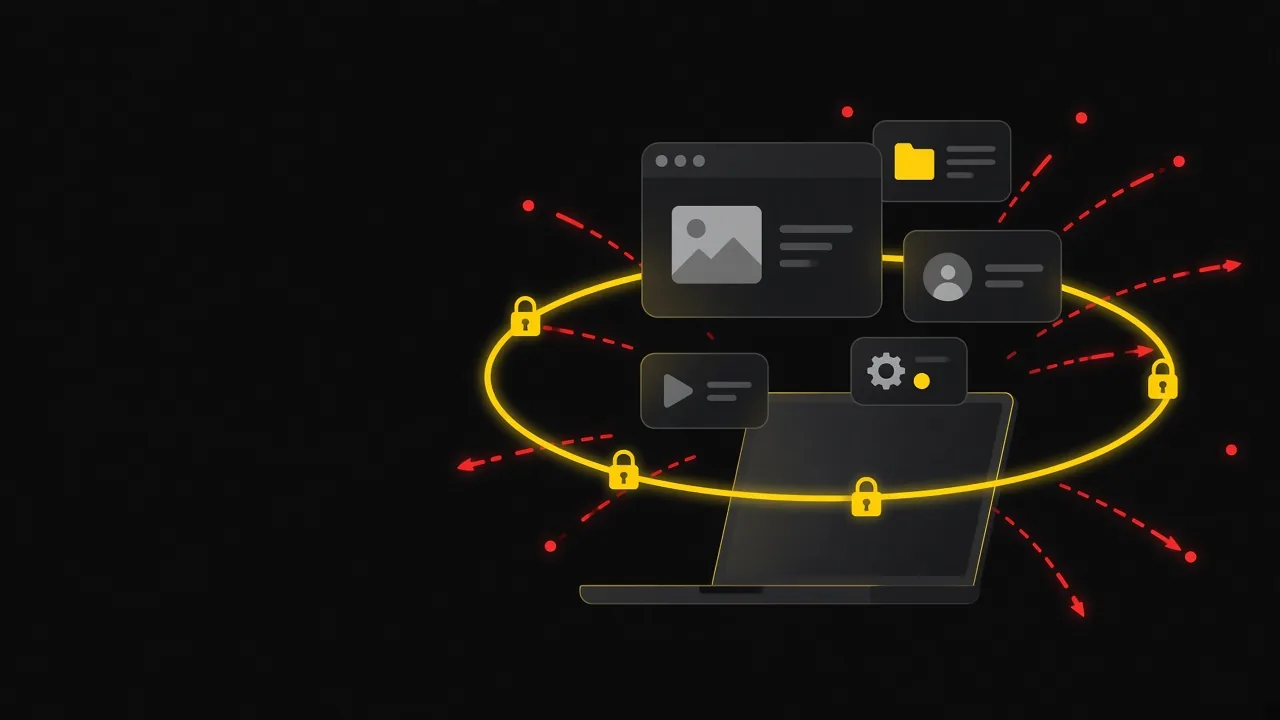
AI CleanWeb nastaví váš Mac na používání šifrovaného nastavení DNS. Každá aplikace přes něj přeloží doménová jména, takže požadavky na domény reklam a sledovačů se nikdy nepřeloží - ať přijdou ze Safari, Chromu, zpravodajské aplikace nebo hry. Seznamy blokování se aktualizují na naší straně, takže nemusíte nic udržovat.
Co se blokuje a co ne
| Blokováno | Neblokováno |
|---|---|
|
|
Aplikace pro Mac a rozšíření prohlížečů spolu dobře fungují. Aplikace blokuje domény reklam a sledovačů pro každou aplikaci. Rozšíření přidává Mapu sledovačů a zpracování cookies přímo v prohlížeči.
Pořiďte si bezplatné rozšíření pro Safari, Chrome nebo Firefox na to, na co DNS filtr uvnitř prohlížeče nedosáhne.
Jak stáhnout a nastavit blokátor reklam pro Mac
- Stáhněte AI CleanWeb pro Mac a přetáhněte ho do složky Aplikace.
- Otevřete ho a klikněte na Allow, pak schvalte profil AI CleanWeb, až o to macOS požádá v Systémových nastaveních. Toto děláte jen jednou.
- A je to. Pokračuje i po restartu, pro každou aplikaci, a zobrazuje živý počet filtrovaných požadavků.
Jak vypnout blokátor reklam na Macu
Otevřete AI CleanWeb a klikněte na Pause now. Blokování se zastaví pro každou aplikaci, dokud nekliknete na Resume now.
Otázky, které lidé řeší před instalací
Jaký je nejlepší blokátor reklam pro Mac?
Pokud chcete blokovat reklamy v každé aplikaci, ne jen v jednom prohlížeči, zvolte celosystémový blokátor reklam. AI CleanWeb pro Mac filtruje každou aplikaci přes jediné šifrované nastavení DNS a jeho rozšíření prohlížečů přidávají Mapu sledovačů.
Existuje bezplatný blokátor reklam pro Mac?
Ano. AI CleanWeb pro Mac je bezplatné ke stažení se základním blokováním reklam a sledovačů. Placené plány přidávají další seznamy blokování a můžete je 14 dní zkoušet zdarma.
Jak zablokuji reklamy na svém MacBooku?
Stáhněte AI CleanWeb pro Mac, klikněte na Allow a schvalte jeho profil v Systémových nastaveních. Potom filtruje reklamy a sledovače pro každou aplikaci.
Jak vypnu blokátor reklam na Macu?
Otevřete AI CleanWeb a klikněte na Pause now. Kliknutím na Resume now ho znovu zapnete.
Blokuje reklamy na YouTube?
Ne. YouTube servíruje reklamy ze stejných domén jako videa, takže je žádný DNS filtr nemůže odstranit bez narušení přehrávání.
Jaké verze macOS podporuje?
macOS 13 Ventura nebo novější.
Na telefonu a v prohlížeči. AI CleanWeb také blokuje reklamy v každé aplikaci na iPhonu a funguje jako rozšíření pro Safari, Chrome a Firefox.