บล็อกโฆษณาบน Mac ของคุณ ในทุกแอป
ตัวบล็อกโฆษณาสำหรับ Mac ที่ทำงานในทุกแอป ไม่ใช่แค่ในเบราว์เซอร์ AI CleanWeb กรองโฆษณาและตัวติดตามให้ทุกแอปบน MacBook หรือ iMac ของคุณผ่านการตั้งค่า DNS ที่เข้ารหัสเพียงอย่างเดียว
ประเด็นสำคัญ
- ตัวบล็อกโฆษณาสำหรับ Mac ที่บล็อกโดเมนโฆษณาและตัวติดตามในทุกแอป ไม่ใช่แค่ในเบราว์เซอร์
- ดาวน์โหลดฟรีสำหรับ macOS 13 Ventura ขึ้นไป
- ใช้ร่วมกับส่วนขยายเบราว์เซอร์ได้ ซึ่งจะเพิ่มแผนที่ตัวติดตามและการจัดการคุกกี้
อัปเดตล่าสุด:
คู่มือฟรี: ตั้งค่าความเป็นส่วนตัวบน Mac ใน 10 นาที
การตั้งค่าที่ควรเปลี่ยน สวิตช์ที่คนส่วนใหญ่มองข้าม และเช็กลิสต์หนึ่งหน้า ส่งตรงถึงกล่องจดหมายของคุณ
Mac มีตัวบล็อกโฆษณาในตัวไหม
ไม่มี macOS และ Safari จำกัดการติดตามข้ามเว็บไซต์ได้บางส่วน แต่ไม่มีอะไรบน Mac ที่ลบโฆษณาให้โดยค่าเริ่มต้น ส่วนขยายเบราว์เซอร์ทำงานได้แค่ในเบราว์เซอร์ของมัน โฆษณาในแอปอื่น เครื่องมือบนแถบเมนู และเกมจึงยังโหลดตามปกติ
วิธีบล็อกโฆษณาบน MacBook ในทุกแอป
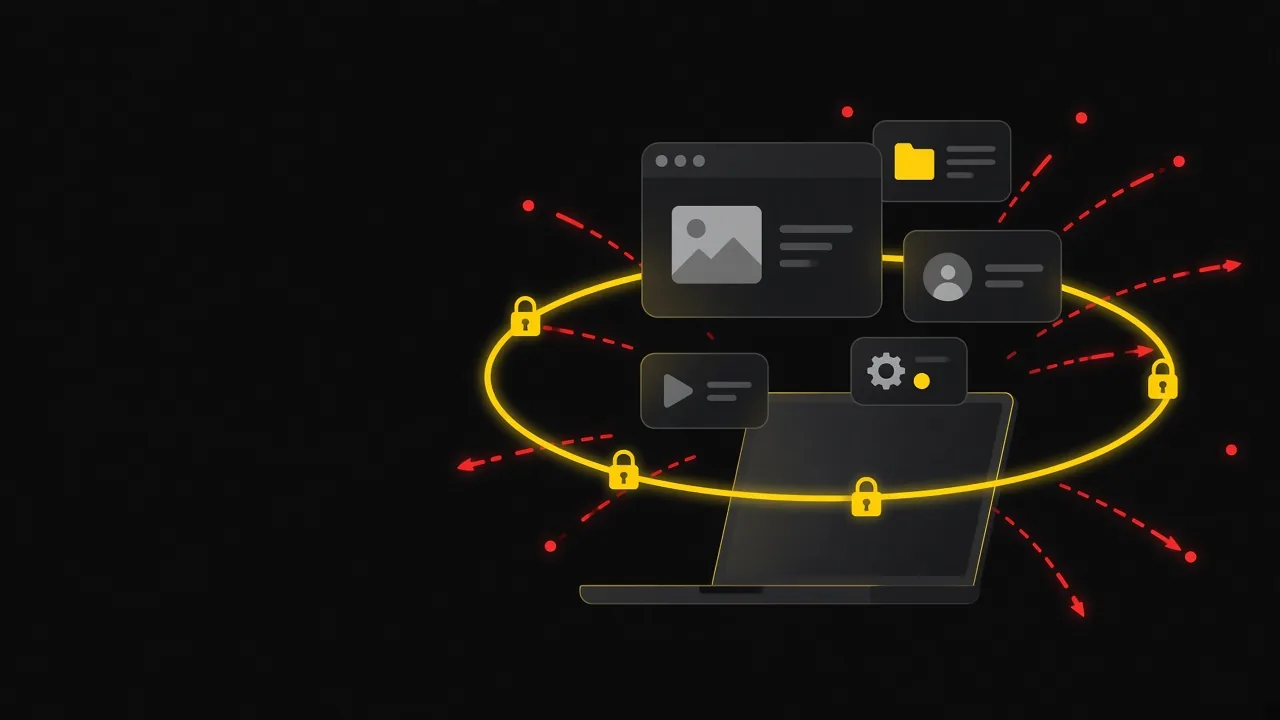
AI CleanWeb ตั้งค่าให้ Mac ของคุณใช้การตั้งค่า DNS ที่เข้ารหัส ทุกแอปจะแปลงชื่อโดเมนผ่านมัน คำขอไปยังโดเมนโฆษณาและตัวติดตามจึงไม่ถูกแปลงชื่อเลย ไม่ว่าจะมาจาก Safari, Chrome แอปข่าว หรือเกม บล็อกลิสต์อัปเดตที่ฝั่งเรา คุณจึงไม่ต้องดูแลอะไร
สิ่งที่บล็อกได้ และสิ่งที่บล็อกไม่ได้
| บล็อกได้ | บล็อกไม่ได้ |
|---|---|
|
|
แอป Mac และส่วนขยายเบราว์เซอร์ทำงานร่วมกันได้ดี แอปบล็อกโดเมนโฆษณาและตัวติดตามให้ทุกแอป ส่วนส่วนขยายเพิ่มแผนที่ตัวติดตามและการจัดการคุกกี้ภายในเบราว์เซอร์ของคุณ
ติดตั้งส่วนขยายฟรีสำหรับ Safari, Chrome หรือ Firefox สำหรับสิ่งที่ตัวกรอง DNS เข้าไม่ถึงภายในเบราว์เซอร์
วิธีดาวน์โหลดและตั้งค่าตัวบล็อกโฆษณาสำหรับ Mac
- ดาวน์โหลด AI CleanWeb for Mac แล้วลากไปไว้ในโฟลเดอร์ Applications
- เปิดแอปแล้วคลิก Allow จากนั้นอนุมัติโปรไฟล์ของ AI CleanWeb เมื่อ macOS ถามใน System Settings ทำแค่ครั้งเดียว
- แค่นั้นเอง มันทำงานต่อแม้รีสตาร์ทเครื่อง สำหรับทุกแอป และแสดงจำนวนคำขอที่กรองไปแบบเรียลไทม์
วิธีปิดตัวบล็อกโฆษณาบน Mac
เปิด AI CleanWeb แล้วคลิก Pause now การบล็อกจะหยุดสำหรับทุกแอปจนกว่าคุณจะคลิก Resume now
คำถามที่คนมักถามก่อนติดตั้ง
ตัวบล็อกโฆษณาที่ดีที่สุดสำหรับ Mac คืออะไร
ถ้าคุณอยากบล็อกโฆษณาในทุกแอป ไม่ใช่แค่ในเบราว์เซอร์เดียว ให้เลือกตัวบล็อกโฆษณาที่ทำงานทั้งระบบ AI CleanWeb for Mac กรองทุกแอปผ่านการตั้งค่า DNS ที่เข้ารหัสเพียงอย่างเดียว และส่วนขยายเบราว์เซอร์ของมันเพิ่มแผนที่ตัวติดตาม
มีตัวบล็อกโฆษณาฟรีสำหรับ Mac ไหม
มี AI CleanWeb for Mac ดาวน์โหลดได้ฟรีพร้อมการบล็อกโฆษณาและตัวติดตามหลัก แพ็กแบบชำระเงินเพิ่มบล็อกลิสต์มากขึ้น และคุณทดลองใช้ฟรีได้ 14 วัน
จะบล็อกโฆษณาบน MacBook ได้อย่างไร
ดาวน์โหลด AI CleanWeb for Mac คลิก Allow แล้วอนุมัติโปรไฟล์ใน System Settings จากนั้นมันจะกรองโฆษณาและตัวติดตามให้ทุกแอป
จะปิดตัวบล็อกโฆษณาบน Mac ได้อย่างไร
เปิด AI CleanWeb แล้วคลิก Pause now คลิก Resume now เพื่อเปิดกลับมาอีกครั้ง
บล็อกโฆษณา YouTube ได้ไหม
ไม่ได้ YouTube ส่งโฆษณามาจากโดเมนเดียวกับวิดีโอ จึงไม่มีตัวกรอง DNS ตัวใดลบได้โดยไม่ทำให้เล่นวิดีโอพัง
รองรับ macOS เวอร์ชันไหนบ้าง
macOS 13 Ventura ขึ้นไป
บนโทรศัพท์และในเบราว์เซอร์ของคุณ AI CleanWeb ยังบล็อกโฆษณาในทุกแอปบน iPhone และทำงานเป็นส่วนขยายสำหรับ Safari, Chrome และ Firefox