अपने Mac पर हर app में ads block करें
Mac के लिए एक ad blocker जो सिर्फ़ आपके browser में नहीं, हर app में काम करता है। AI CleanWeb एक encrypted DNS setting के ज़रिए आपके MacBook या iMac के हर app के लिए ads और trackers filter करता है।
मुख्य बातें
- एक Mac ad blocker जो सिर्फ़ browser में नहीं, हर app में ad और tracker domains block करता है।
- macOS 13 Ventura या उसके बाद के लिए free download।
- Browser extensions के साथ मिलकर काम करता है, जो ट्रैकर मैप और cookie handling जोड़ते हैं।
अंतिम अपडेट:
मुफ़्त गाइड: 10 मिनट में Mac प्राइवेसी सेटअप
कौन-सी सेटिंग्स बदलनी हैं, कौन-से स्विच ज़्यादातर लोग चूक जाते हैं, और एक पेज की चेकलिस्ट। सीधे आपके इनबॉक्स में।
क्या Mac में built-in ad blocker होता है?
नहीं। macOS और Safari कुछ cross-site tracking को सीमित करते हैं, लेकिन Mac पर कोई भी चीज़ default रूप से ads नहीं हटाती। Browser extensions सिर्फ़ अपने browser के अंदर काम करते हैं, इसलिए दूसरे apps, menu-bar tools और games में ads फिर भी load होते हैं।
MacBook पर हर app में ads कैसे block करें
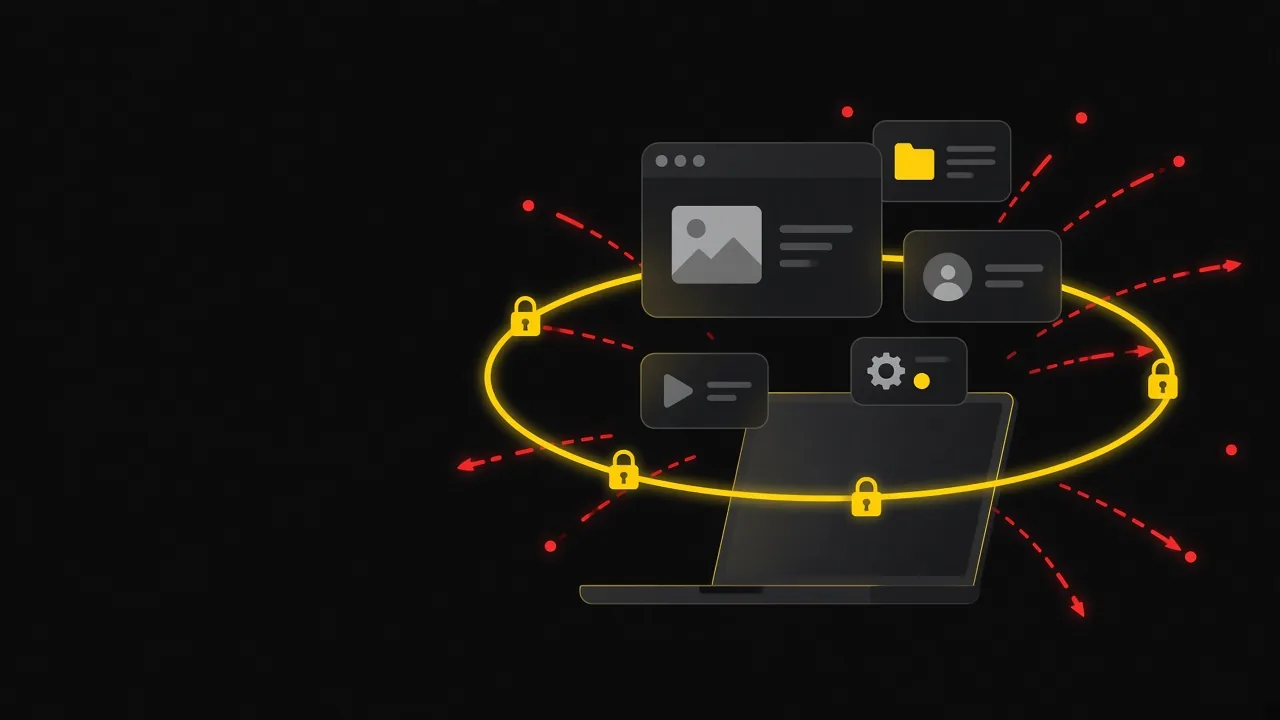
AI CleanWeb आपके Mac को एक encrypted DNS setting इस्तेमाल करने के लिए set करता है। हर app इसी के ज़रिए domain names resolve करता है, इसलिए ad और tracker domains की requests कभी resolve नहीं होतीं, चाहे वे Safari, Chrome, किसी news app या game से आएं। Block lists हमारी तरफ़ से update होती हैं, इसलिए आपको कुछ भी maintain नहीं करना पड़ता।
यह क्या block करता है, और क्या नहीं
| Block होता है | Block नहीं होता |
|---|---|
|
|
Mac app और browser extensions साथ मिलकर अच्छी तरह काम करते हैं। App हर app के लिए ad और tracker domains block करता है। Extension आपके browser के अंदर ट्रैकर मैप और cookie handling जोड़ता है।
जो चीज़ें DNS filter browser के अंदर नहीं पहुंच सकता, उनके लिए free Safari, Chrome या Firefox extension लें।
Mac ad blocker को download और set up कैसे करें
- Mac के लिए AI CleanWeb download करें और उसे Applications में drag करें।
- इसे खोलें और Allow (अनुमति दें) पर click करें, फिर जब macOS, System Settings में पूछे तो AI CleanWeb की profile approve करें। यह आपको सिर्फ़ एक बार करना है।
- बस इतना ही। यह restart के बाद भी हर app के लिए काम करता रहता है, और filter की गई requests की live गिनती दिखाता है।
Mac पर ad blocker कैसे बंद करें
AI CleanWeb खोलें और Pause now (अभी रोकें) पर click करें। जब तक आप Resume now (अभी फिर शुरू करें) पर click नहीं करते, हर app के लिए blocking रुकी रहती है।
Install करने से पहले लोग ये सवाल पूछते हैं
Mac के लिए सबसे अच्छा ad blocker कौन सा है?
अगर आप सिर्फ़ एक browser नहीं, हर app में ads block करना चाहते हैं, तो system-wide ad blocker चुनें। Mac के लिए AI CleanWeb एक encrypted DNS setting से हर app को filter करता है, और इसके browser extensions ट्रैकर मैप जोड़ते हैं।
क्या Mac के लिए कोई free ad blocker है?
हां। Mac के लिए AI CleanWeb एक free download है, जिसमें core ad और tracker blocking है। Paid plans और block lists जोड़ते हैं, और आप उन्हें 14 दिन free में आज़मा सकते हैं।
अपने MacBook पर ads कैसे block करें?
Mac के लिए AI CleanWeb download करें, Allow पर click करें और System Settings में उसकी profile approve करें। इसके बाद यह हर app के लिए ads और trackers filter करता है।
अपने Mac पर ad blocker कैसे बंद करें?
AI CleanWeb खोलें और Pause now पर click करें। इसे फिर चालू करने के लिए Resume now पर click करें।
क्या यह YouTube ads block करता है?
नहीं। YouTube अपने ads उन्हीं domains से दिखाता है जिनसे उसके videos आते हैं, इसलिए कोई भी DNS filter playback तोड़े बिना उन्हें नहीं हटा सकता।
यह macOS के कौन से versions support करता है?
macOS 13 Ventura या उसके बाद।
आपके phone और browser पर। AI CleanWeb, iPhone के हर app में भी ads block करता है, और Safari, Chrome और Firefox के extension के रूप में चलता है।